無言の風景動画でも利用できます
AIナレーションモードでは、動画の場面と入力した補足情報をもとに日本語の台本を作ります。現在は自然な男性・自然な女性・ハイテンショントークから声を選べます。
REEL EDITING GUIDE
風景・旅行・商品などの無言動画から台本を作り、声、テロップ、カットの有無を選んでリールに仕上げる方法を紹介します。
先に結論
AIナレーションを作ることと、テロップや映像を自動編集することは別の設定です。元動画を短くしたくない場合は「カットしない」を選べます。
AIナレーションの設定を確認する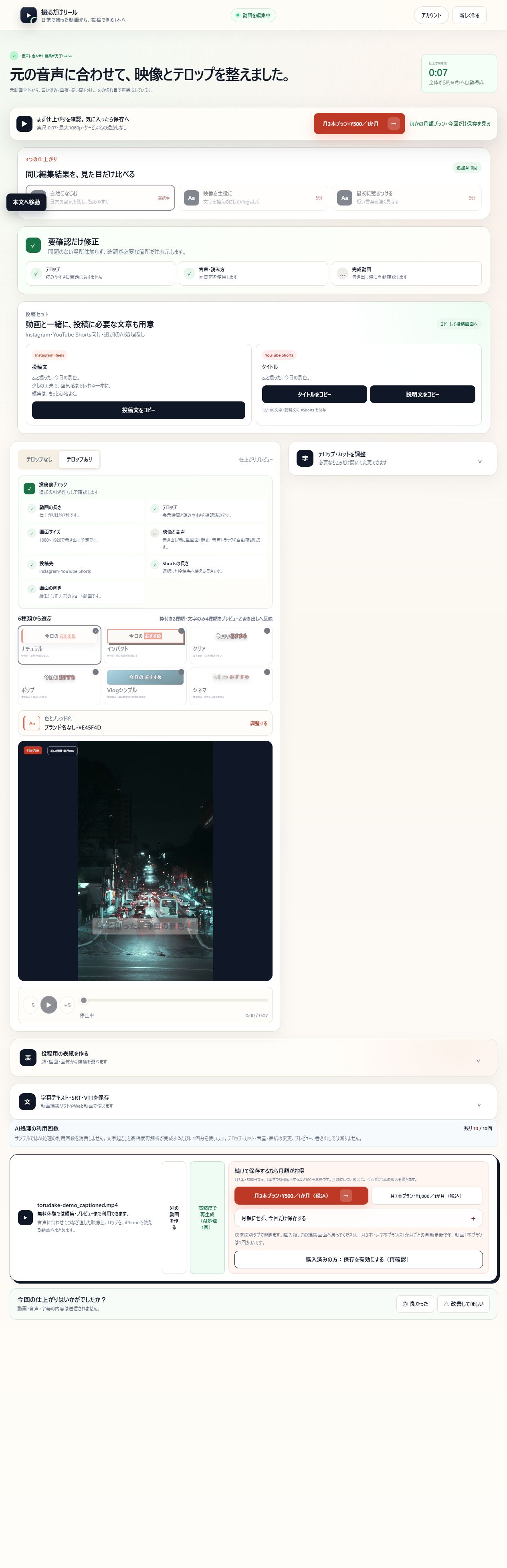
実際の編集画面
掲載画像は公開中のサンプル編集画面をそのまま記録したものです。
AIナレーションモードでは、動画の場面と入力した補足情報をもとに日本語の台本を作ります。現在は自然な男性・自然な女性・ハイテンショントークから声を選べます。
映像の仕上げ方で「元の映像をそのまま使う」を選べば、AI音声だけを加え、映像の自動カットを行わない構成にできます。自動カットを使う場合も、仕上がりプレビューで確認してから保存します。
AIナレーションの内容をテロップとして表示するかどうかは選択できます。声だけを載せたい動画ではテロップをオフにし、必要な場合はプレビュー後にデザインを変更できます。
撮るだけリールは編集とプレビューまで無料です。完成動画の保存時に、動画1本200円または月額プランを選べます。