動画1本・複数動画・写真から選ぶ
その日に撮った動画が1本なら「動画1本から作る」、場面ごとに分かれた動画が2〜5本なら「複数の動画から作る」、写真だけなら「写真から作る」を選びます。難しいタイムライン操作は必要ありません。
REEL EDITING GUIDE
スマホで撮った日常の動画や写真から、Instagramリール向けの縦型動画を作る手順を紹介します。自動カット、自動テロップ、AIナレーションを必要に応じて選べます。
先に結論
動画1本、複数動画、写真から作り方を選び、カット・テロップ・AIナレーションは必要なものだけ使えます。完成形を見てから保存方法を選べます。
手元の素材に合う作り方を選ぶ実際の編集画面
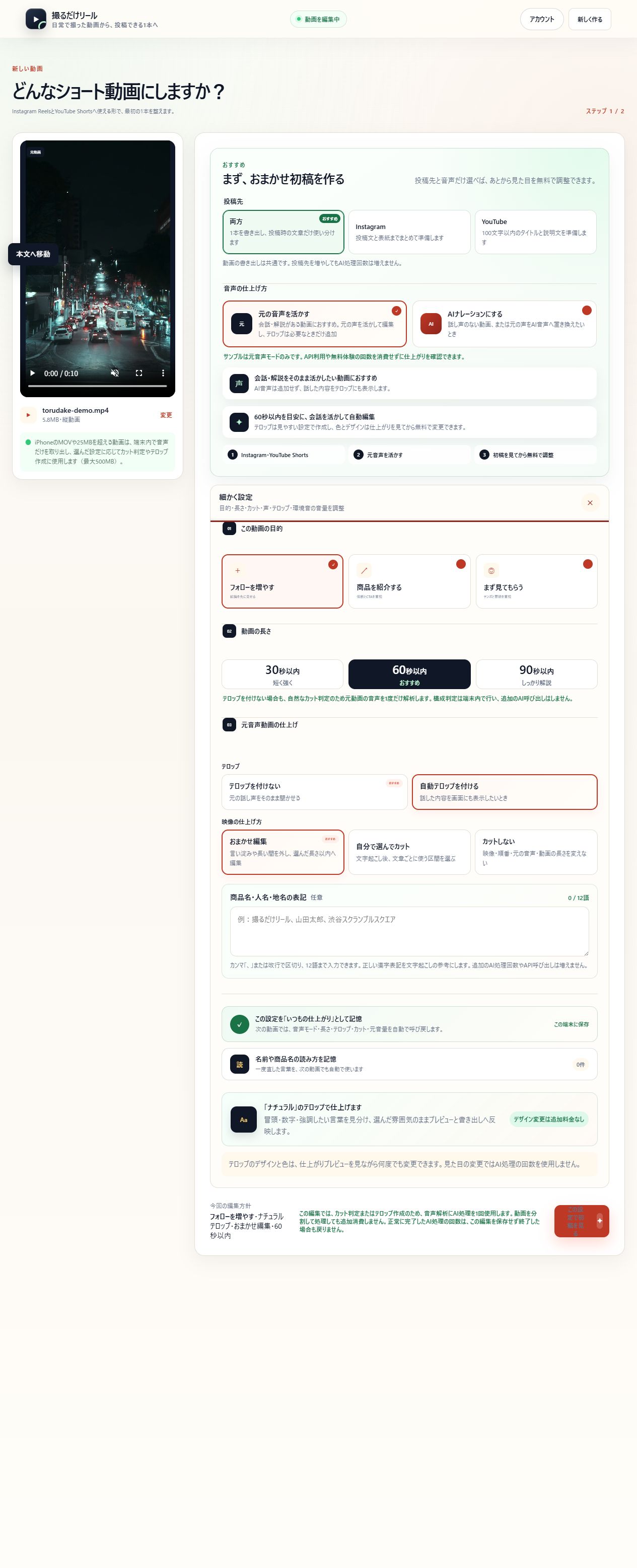
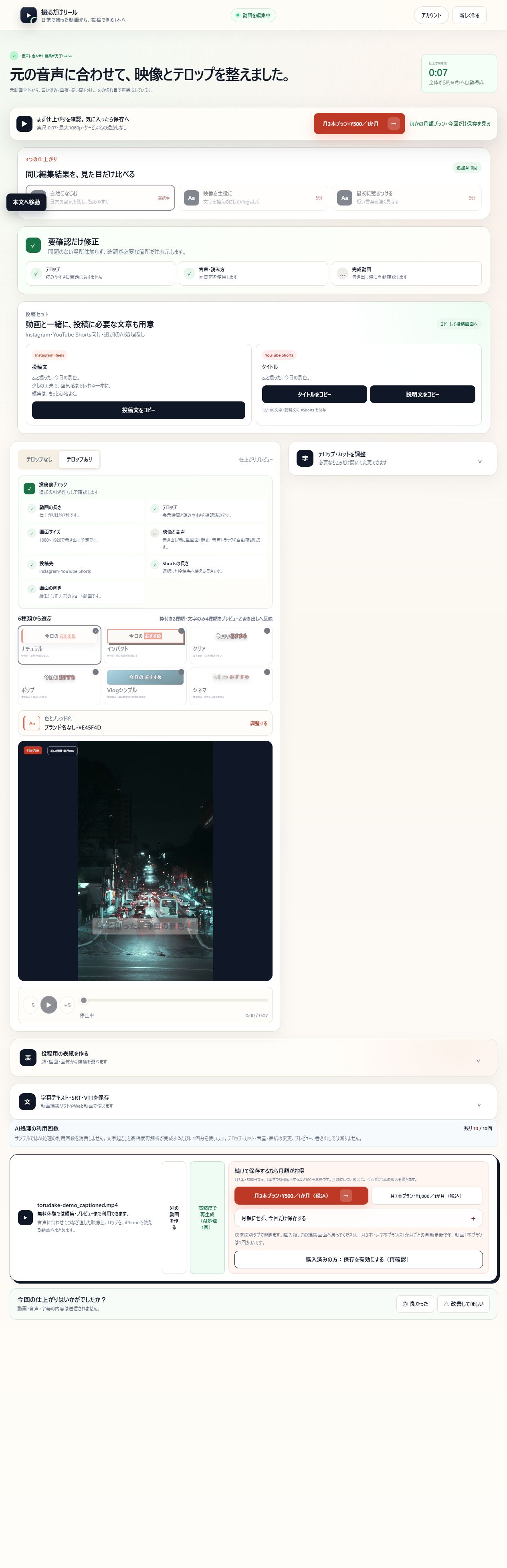
掲載画像は公開中のサンプル編集画面をそのまま記録したものです。
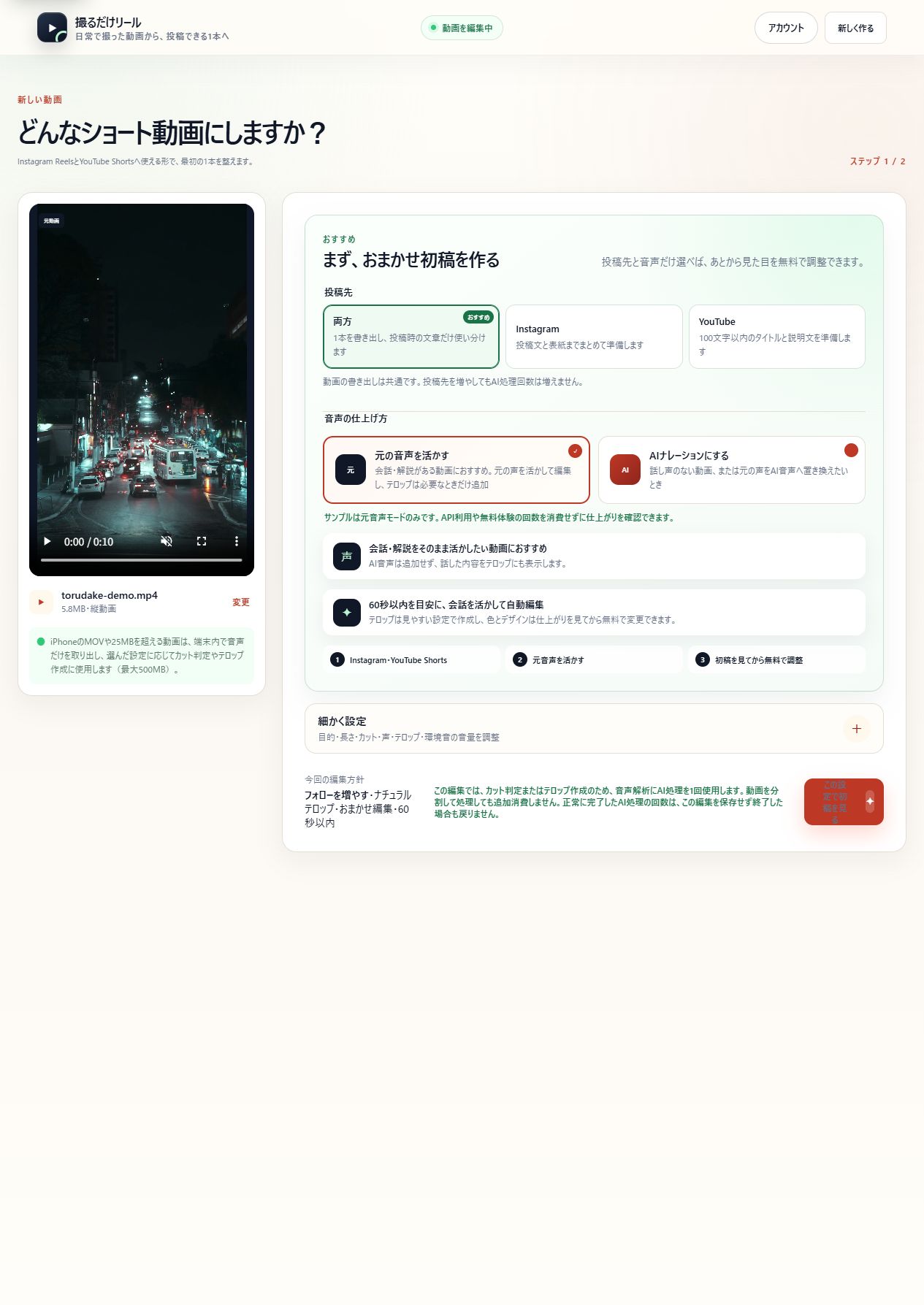
その日に撮った動画が1本なら「動画1本から作る」、場面ごとに分かれた動画が2〜5本なら「複数の動画から作る」、写真だけなら「写真から作る」を選びます。難しいタイムライン操作は必要ありません。
会話や説明が入った動画は元の音声を活かせます。風景、旅行、商品紹介などの無言動画にはAIナレーションを追加できます。話し声のある動画へAIナレーションを重ねる場合は、元動画の音量も調整できます。
元の映像をそのまま残すか、声に合わせて映像をつなぎ直すかを選べます。自動テロップはオン・オフを選択でき、認識した文字の誤字や不要な部分も保存前に修正できます。
縦・横・正方形の動画を選び、縦型画面で見せたい位置を確認します。動画内の候補フレームから投稿用の表紙を選び、文字を加えた状態も保存前に確認できます。
仕上げ画面でInstagramを選ぶと、リール投稿前に確認したい項目と投稿文の下書きをまとめて確認できます。編集とプレビューは無料で、完成動画を保存するときにだけ保存方法を選びます。
撮るだけリールは編集とプレビューまで無料です。完成動画の保存時に、動画1本200円または月額プランを選べます。