話し声のある動画を選ぶ
動画が1本なら1本の動画を整える、2〜5本なら複数の動画をつなぐを選びます。元の話し声を残す仕上げでは、必要な場面だけを選んでからテロップを作れます。
REEL EDITING GUIDE
スマホ動画の日本語音声からテロップを作り、声に合わせて順番に表示し、誤字や不要な部分を直してショート動画へ書き出す手順を紹介します。
先に結論
音声を一度認識したあと、誤字・表示しない発話・テロップの見た目を保存前に調整できます。文字修正だけなら音声認識をやり直しません。
自分の動画でテロップを試す実際の編集画面
掲載画像は公開中のサンプル編集画面をそのまま記録したものです。
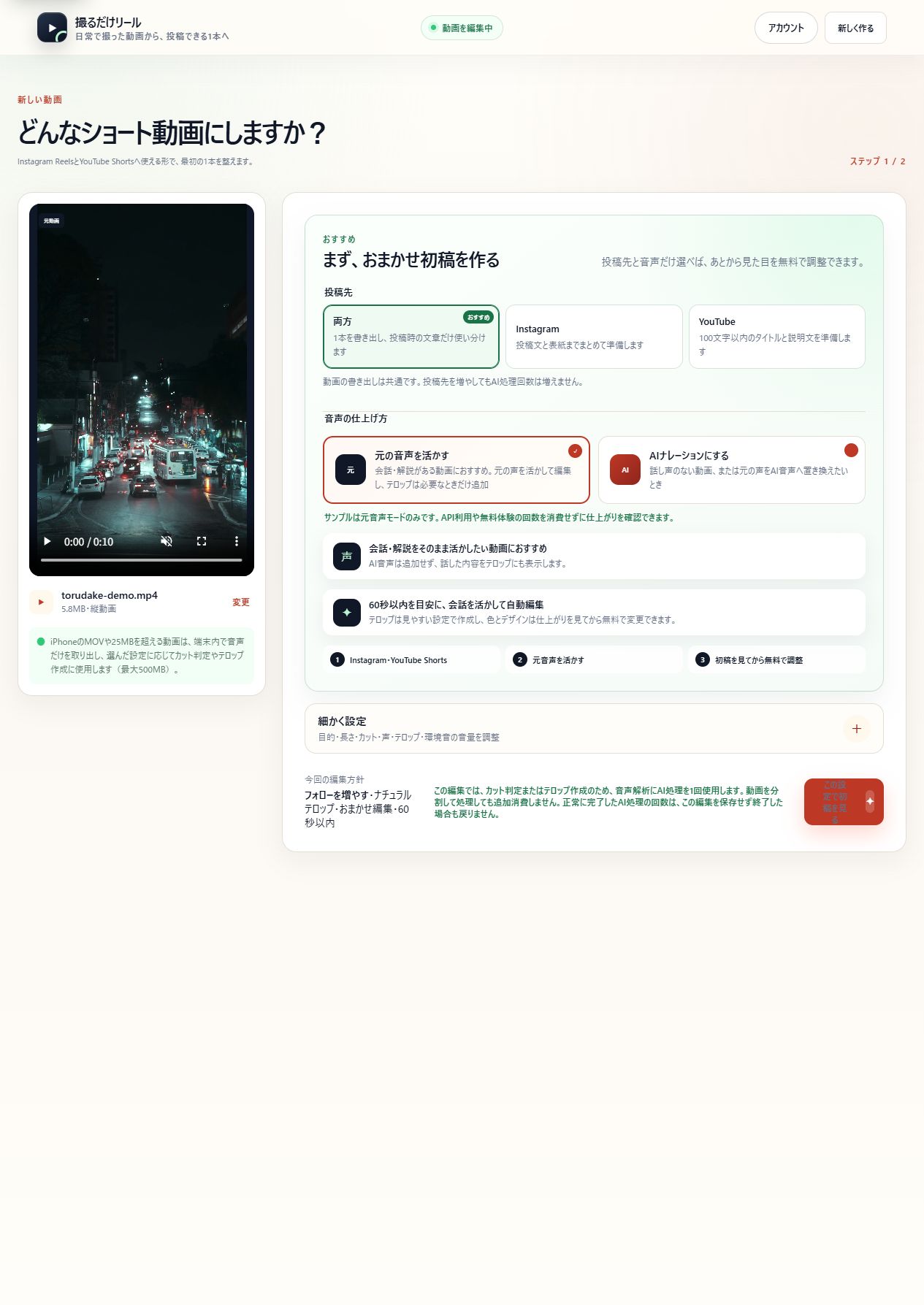
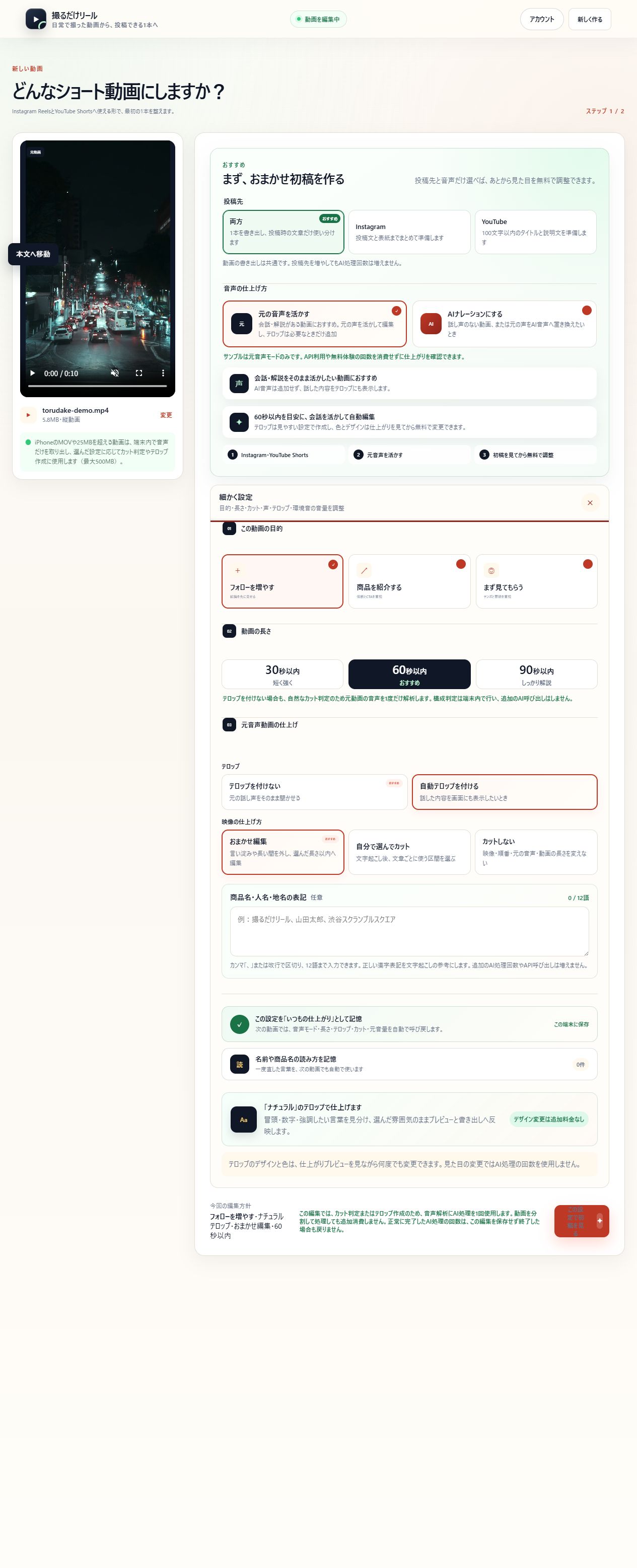
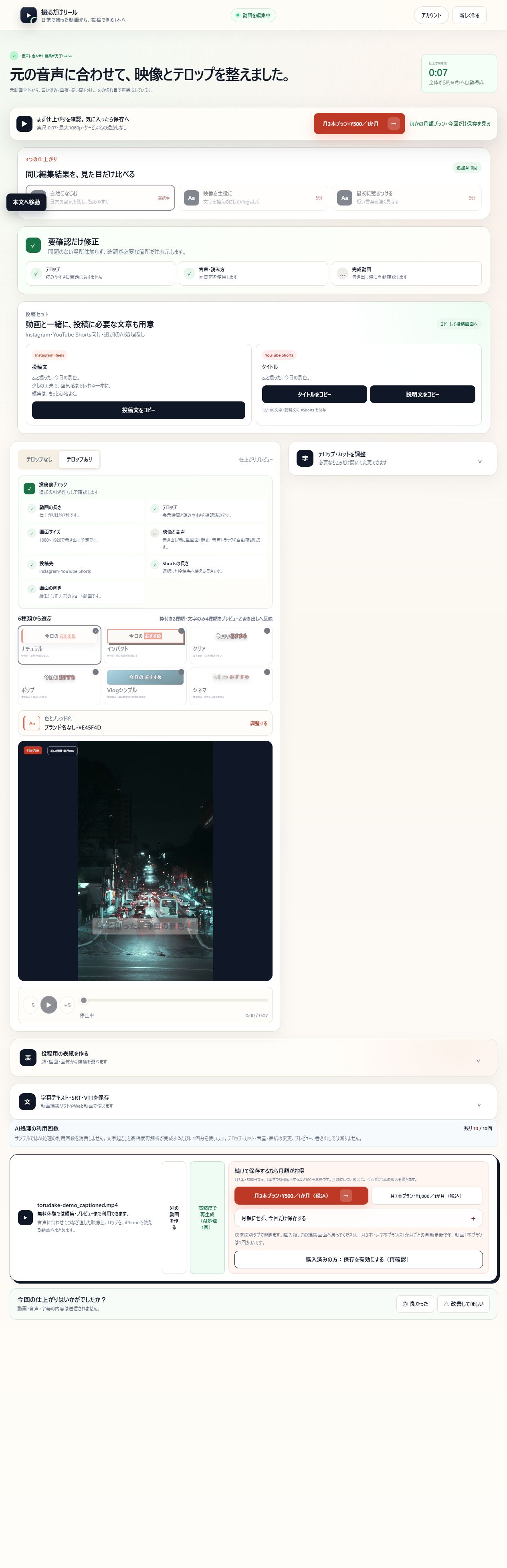
動画が1本なら1本の動画を整える、2〜5本なら複数の動画をつなぐを選びます。元の話し声を残す仕上げでは、必要な場面だけを選んでからテロップを作れます。
「元音声のテロップを付ける」をオンにし、作成ボタンを押します。音声認識はこの操作でだけ実行され、文字の修正や見た目の変更ではAI処理回数を使いません。
認識した単語のタイミングを使い、話し始めた言葉から順番にテロップへ表示します。プレビューと完成動画は同じ表示処理を使うため、確認したタイミングのまま書き出せます。
認識が違う文字は入力欄で直せます。使わないテロップは非表示にでき、元動画のその部分を残すかカットするかも仕上げ方に合わせて選べます。
枠付きと文字だけのテロップから雰囲気を選びます。デザインの変更では音声認識をやり直さないため、追加のAI処理なしで比較できます。
撮るだけリールは編集とプレビューまで無料です。完成動画の保存時に、動画1本200円または月額プランを選べます。