MOVのまま選べます
iPhoneの「写真」から撮影した動画を選択します。撮影時の回転情報を読み取り、縦動画は縦のまま、横動画は横の構図を保ったままプレビューします。
REEL EDITING GUIDE
iPhoneで撮ったMOV動画を、縦横の向きを保ちながら自動テロップやカットを加えてリール向けに整える手順を紹介します。
先に結論
写真アプリのMOVをそのまま選べます。25MBを超える場合も、最大500MBまで端末内で音声を取り出してから必要な解析へ進みます。
iPhoneの動画で確認する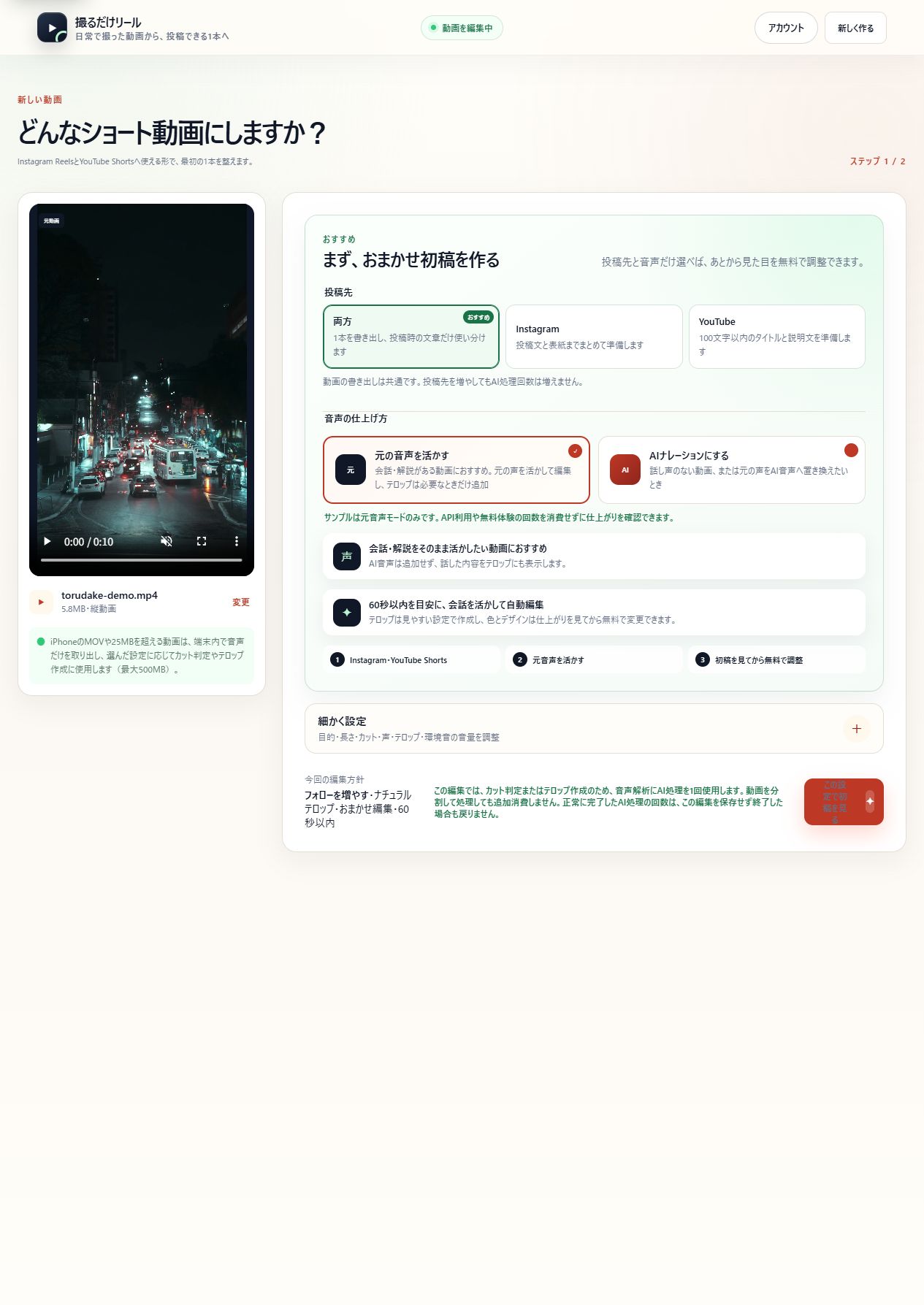
実際の編集画面
掲載画像は公開中のサンプル編集画面をそのまま記録したものです。
iPhoneの「写真」から撮影した動画を選択します。撮影時の回転情報を読み取り、縦動画は縦のまま、横動画は横の構図を保ったままプレビューします。
会話や説明を活かしたい動画には「元の音声を活かす」がおすすめです。無言の風景・商品動画や、元の声をAI音声へ置き換えたい動画では「AIナレーション」を選べます。元音声モードでは、自動テロップの有無と映像をつなぎ直すかどうかも選択できます。
書き出し前に出力解像度を確認できます。元動画が小さい場合は、その理由も画面に表示されます。通信アプリから保存し直した動画は圧縮されていることがあるため、できればiPhoneの「写真」にある元動画を選んでください。
撮るだけリールは編集とプレビューまで無料です。完成動画の保存時に、動画1本200円または月額プランを選べます。